文字工具
文字工具可用于编排和编辑文本以及创建菜单板。

注意:对于已添加的文本,右键点击并选择设置,以打开文字样式对话框,然后选择要复制的样式元素。
注意:EngraveLab 中现在支持将单行 Unicode 字体用作 HEAVYUNI。
将样式从一个文本框复制到另一个文本框:
- 选择要从哪个文本框复制样式,然后右键点击并选择复制样式。
- 选择要将该样式复制到哪个文本框,然后右键点击并选择粘贴样式。
- 样式复制完毕。
从左到右:
文本编排:点击并拖曳以选择绘制文本框。查看下面的文本框文本编排中的 SmartBar 控件。
文本框文本编排:选择以开始在预先绘制的文本框中输入文字,并使用 SmartBar 进行编辑。

- 字体检测:检测当前字体并启用选择编辑,包括安装字体。
- 选择字体。
- 连字会用图象字符替代多个字符
- 应用默认设置
- 设置文字方向。
- 设置行布局方向。
- 将文本左对齐,居中对齐或右对齐。
- 选择字符颜色。
- 设置字体高度。
- 设置行间距。
- 设置字间距。
- 输入字距百分比。
- 设置自定义字间距。
注意:如果“空格”字符不起作用,请确保宽度未设置为0(零)或禁用自定义字间距。 - 设置为自动调整字距百分比。
- 插入特殊字符。
- 插入项目符号列表。
- 屏幕字距调整:选择以启用屏幕字距调整。
- 大写/小写:修改以选择大写或小写、首字大写或首字下沉。
- 拼写检查
- 上标/下标:修改以选择上标或下标。突出显示多个字符,点击下拉按钮,单击上标、下标或解除上/下标。该效果应用于第二个突出显示的字符。(例如,如果突出显示“apple”并应用上标效果,则结果为“a pple”。)
- 文本框、菜单、字行、字符:打开文字工具箱对话框。
- 盲文设置:点击以修改,或使用下拉菜单打开盲文设置对话框(选择字体、字体高度、点大小、翻译和 ADA 设置)。
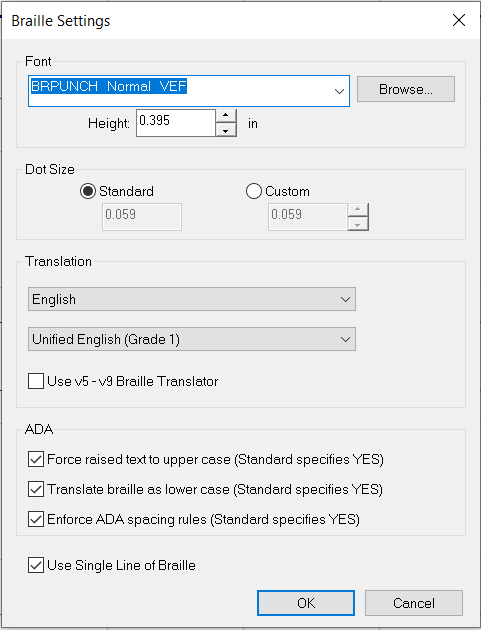
-
- 还原
- 重做
文本屏幕上字距调整:选中文本后,为每个字符启用选择节点,以便手动调整文本字距。
ADA 凸字:查看上述文本框文本编排中的 SmartBar控件。
点击 ADA 凸字按钮可在单行或多行盲文之间切换。
 ADA Module - General Feature Overview
ADA 视觉文字:查看上面的文本框文本编排中的 SmartBar 控件。
点击 ADA 视觉文字按钮( )可打开 ADA 视觉文字对话框,以便设置符号高度和查看距离。
ADA Module - General Feature Overview
ADA 视觉凸字:查看上面的文本框文本编排中的 SmartBar 控件。
点击 ADA 凸字按钮可在单行或多行盲文之间切换。
点击 ADA 视觉文字按钮()可打开 ADA 视觉文字对话框,以便设置符号高度和查看距离。
ADA Module - General Feature Overview
只有 ADA 盲文点字:查看上面的文本框文本编排中的 SmartBar 控件。
ADA Module - General Feature Overview
注意:如果选中了“区分大小写”,则只会替换精确匹配的实例。
菜单板:绘制带标题的菜单板布局,并打开菜单部分布局对话框,以便输入行数和列数,指定宽度和间距,然后点击确定。文字工具箱对话框出现。在单元格中输入文字并使用 SmartBar 进行编辑。
Convert to Braille: Converts the selected text to Braille. This function uses the settings specified in the Braille Settings dialogue.
要了解更多信息,请参见 文字工具箱对话框。
Fiery family of software products
Making your machines run better
版权所有 © 2025, Fiery LLC.保留所有权利。隐私政策。


