Badges / Multiples
Sie können Etiketten erstellen, die Duplikate eines Designs sind, bei denen in jedes Etikett neuer Text aus einer Textdatei eingefügt werden kann.

Etiketten erstellen
- Erstellen Sie ein erstes Design mit Grafiken und Textobjekten.
Hinweis: Gruppieren Sie keine Textobjekte und stellen Sie sicher, dass der Text nicht in Linienzeichnungen umgewandelt wird. - Bereiten Sie eine Textdatei mit den variablen Informationen für Ihre Etiketten vor und speichern Sie diese als TXT-Datei.
- Erstellen Sie die Etiketten unter Layout > Etiketten und verwenden Sie die Tabelle Etiketten-Setup als Anhaltspunkt.
- Choose the substitute text using the Replacement data file checkbox and locate the desired data file.
- Markieren Sie den variablen Text im Feld Ersetzbare Elemente / Text.
- Geben Sie alle anderen Markierung im Dialogfeld Etiketten-Setup ein (siehe unten) und klicken Sie auf OK.
If you selected one or more text fields, the Text Substitution dialog appears. - Nachdem alle Daten eingeben und serialisiert wurden, klicken Sie erneut OK, um die Etiketten zu erstellen.
Using spreadsheet files for Text Substitution
The replacement data file function has been expanded to support spreadsheet data files such as .xlsx and .csv file types. Similar to using a .txt file for substitution, the text to be changed must be highlighted in the Replaceable items/text box.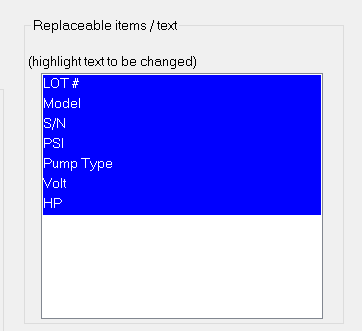
Once each item is highlighted, ensure the Replacement data file checkbox is toggled on, and find the desired spreadsheet data file using the browse button (it may be required to change the default display to show more than just .txt files). When the spreadsheet data file has been selected, the Excel Spreadsheet Badging window will populate the screen.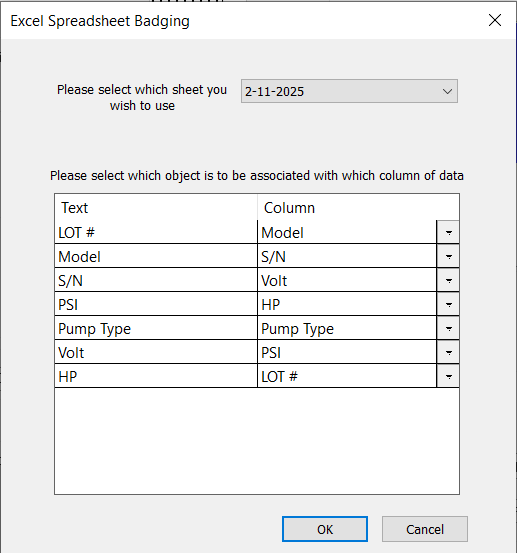
In the event the spreadsheet data file contains multiple sheets, the dropdown at the top can be used to specify which sheet should be used to substitute the data. Use the column field dropdowns to assign each replaceable text a column from which to obtain the new data.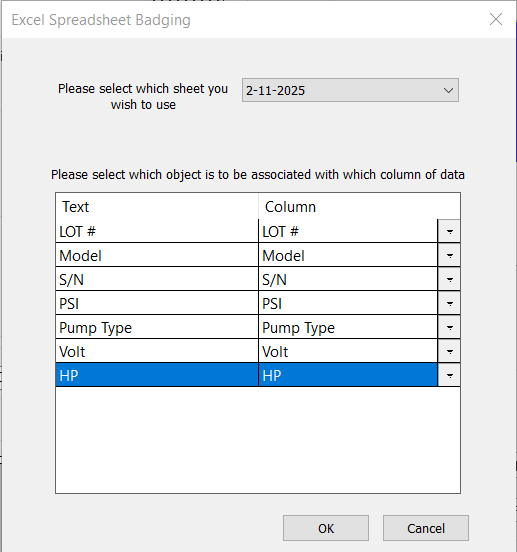
After the columns have been assigned, click OK to finalize the dialogue. Continue with the badge process as described in the next steps.
Daten im Dialogfeld Text ersetzen bearbeiten
- Um den Spalteninhalt auszuwählen, klicken Sie auf die Spaltenüberschrift.
- Sie können die Daten mit den folgenden Funktionen bearbeiten:
Funktionsbefehle Shortcuts
F2 Copy selected cells F3 Paste selected cells F4 Cut selected cells F5 Delete selected cells
The Text Subsitution dialogue also contains a "Clear Row" button. This works while at least one row is selected. Multiple rows can be cleared at once by using shift +click to select additional rows. The row itself is not deleted, only the contents of the row are removed.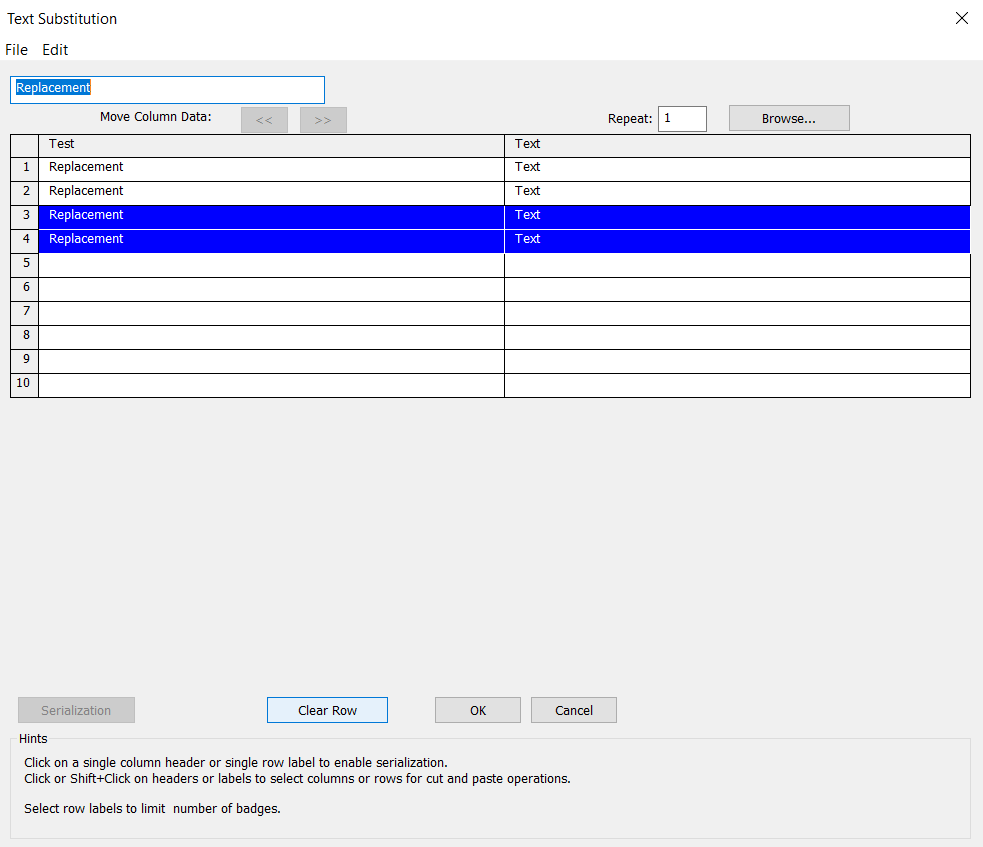
- Klicken Sie auf Serialisierung.
Das Dialogfeld Serialisieren wird geöffnet.
Spalte serialisieren
- Geben Sie einen Start-Wert ein (Standard ist das erste Datenelement).
- Geben Sie die Inkrementierung und die Zahl der Wiederholungen ein.
- Wählen Sie eine Option, um die Serie als numerisch oder alphabetisch zu definieren.
- Klicken Sie auf Basis setzen.
Der variable Textanteil wird hervorgehoben. - Klicken Sie auf OK.
Das Dialogfeld Text ersetzen wird aktualisiert und die Spaltendaten werden serialisiert.
Repeats
The repeat option in the text substitution window allows users to repeat each substitution a specified number of times. To repeat data in the text substitution window, select the cell(s) with the data you would like to repeat. Once selected, navigate to the repeat box, and enter the desired number of repeats. Press the Enter key while still in the repeat value box, and the selected cell(s) will be repeated accordingly.
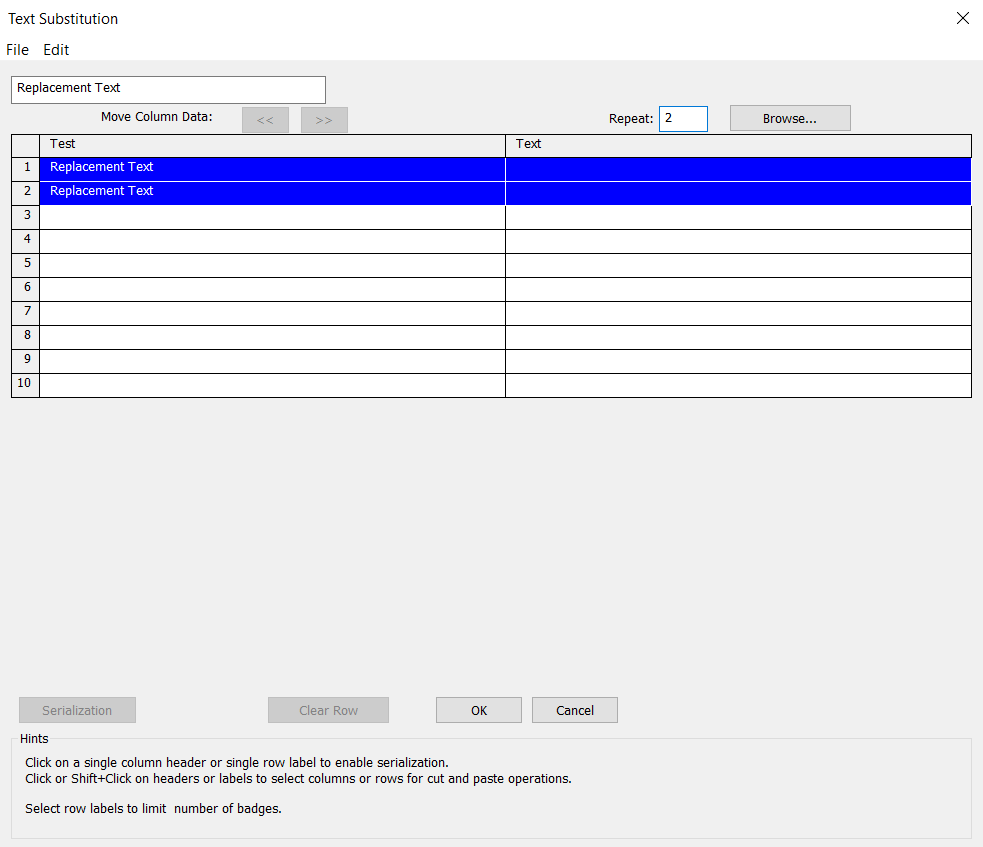
Any data below the repeated cells are shifted down to accommodate for the repeated data. The repeat cannot exceed the number of copies specified in badges setup window.
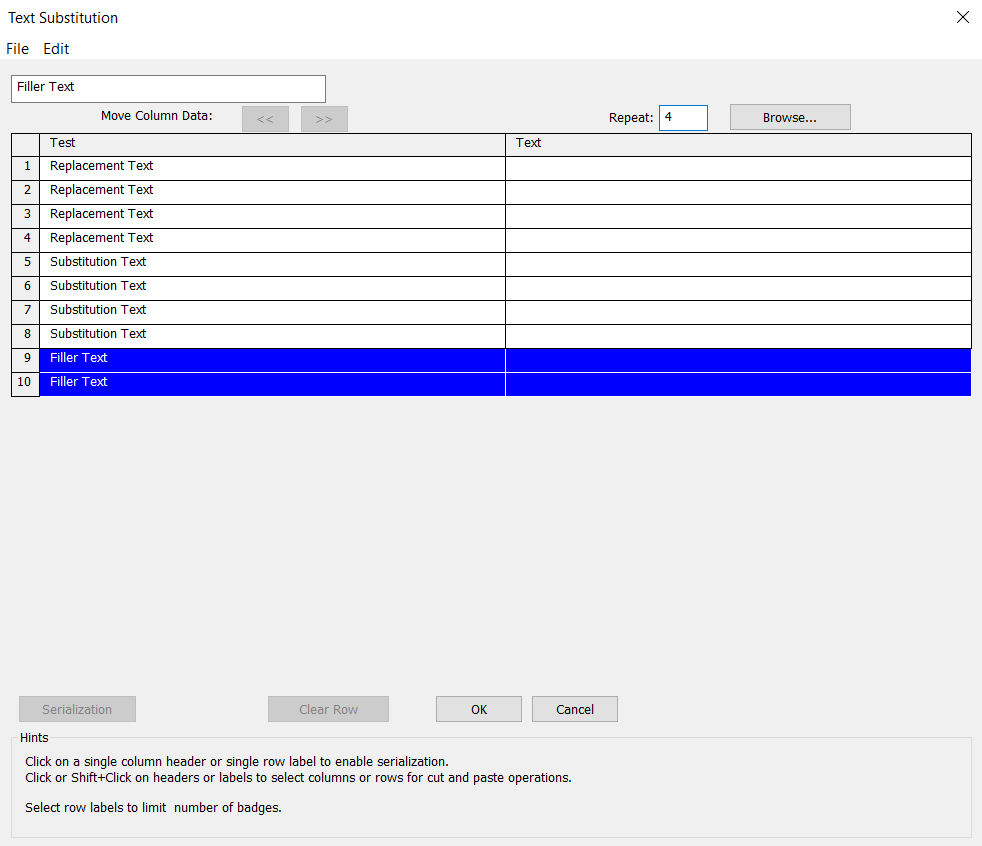
The example above has the number of copies set to 10. When repeat 4 is used for each cell, the last set gets cut to 2 as it cannot exceed the total number of badges.
Repeats can also be applied to entire columns or rows. Simply select the desired columns or rows (shift + clicking each desired row or column), and then apply the repeats the same as before.
Dialogfeld Etiketten-Setup
|
Tabelle zur Konfiguration verwenden |
|
|---|---|
| Anzahl der Kopien | |
| Max. Kopien pro Seite | |
| Dropdown-Liste | Wählen Sie die Schnittmarken oder Zeilen. |
| Platte verwenden | |
| Farbe | |
|
|
|
| Individuelle Größe | |
| Höhe | |
| Breite | |
| Oberer Rand | |
| Linker Rand | |
| Unterer Rand | |
| Rechter Rand | |
|
Abstand |
|
| Vertikal | |
| Horizontal | |
| Ersetzbare Elemente / Text | |
| (kennzeichnen Sie den zu ändernden Text) |
Wählen Sie den variablen Text aus. |
| Create Clones | When enabled, each created badge is a clone of the original object selected for the badge process. See Clones for additional information. |
| Jedes Etikett gruppieren | Aktivieren Sie die Gruppierung der Etiketten. |
|
Vorschau |
|
| Auswahlknöpfe Position | Wählen Sie eine Startposition für die Etikett-Anordnung. |
| Horizontal | Aktivieren Sie das horizontale Layout. |
| Textdatei | Geben Sie eine Textdatei mit Austauschtext an. |
| Leeres Feld | Geben Sie den Dateipfad an oder verwenden Sie die Schaltfläche Durchsuchen. |
| Dropdown-Liste Daten | Wählen Sie das Trennzeichen der Textdatei. |
| Seitenanzahl | Geben Sie einen Wert ein. |
Seitenkontrolle
Verwenden Sie die Schaltflächen am unteren Rand der Arbeitsfläche, um nach dem Erstellen von Etiketten zwischen den Seiten zu wechseln.

Seite 0 ist die Standard-Arbeitsfläche. Gibt es mehrere Seiten, sind Objekte auf Seite 0 auf allen Seiten sichtbar.
Mit  werden Seiten hinzugefügt, ausgeblendet oder gelöscht.
Note: When collapsing pages, the offset value is in addition to the size of the blank (offset = blank size + offset value).
Hinweis: Ist die Option Bearbeitung von Objekten auf Seite 0 sperren in der Registerkarte Generelle Optionen des Dialogfelds Grundeinstellung ausgewählt, sind Seite-0-Objekte auf anderen Seiten gesperrt.
Fiery family of software products
Making your machines run better
Copyright 2025 Fiery LLC. Alle Rechte vorbehalten. Datenschutzrichtlinie.


