Menu Opções
Os seguintes itens estão localizados no menu Opções.
Salvamento Automático: abre as preferências de Salvamento Automático, incluindo salvar, carregar e backups.
Observação: Salvamento Automático é usado em caso de defeitos do aplicativo ou de falta de energia. Para salvar seu trabalho, acesse Arquivo > Salvar ou Salvar como.
 Related Topics
- Abrir Paleta do Fabricante
- Criador de Cores Personalizadas
- Salvar
 Backing Up Fiery LLC Files
 - Carregar
- Novo
- Misturar
- Definir como Padrão
- Assistente da Paleta de Loja: defina as cores para a saída.
- Truncar: remova todas as placas de cores à direita do objeto selecionado (a não ser que seja usado na área de trabalho).
- Classificar Cores
- Por Objetos Selecionados
- Por Todos os Objetos
- Por Cores Ativas
- Por Matiz
- Mover Cor Para a Frente
- Encontrar Cor
- Olhar na Biblioteca de Vinil
- Olhar na Biblioteca de Paletas das Impressoras
- Olhar na Biblioteca Personalizada
- Olhar na Paleta de Loja
- Reiniciar
- Mostrar Números de Camadas
- Criar Cartela da Paleta: crie uma cartela 5x7 das cores usadas recentemente.
- Alinhar à Grade: permita que os objetos sejam alinhados à grade.
Observação: quando estiver ativado, será exibido um aviso no objeto. Ao clicar duas vezes no objeto, o aviso será exibido na SmartBar em vermelho.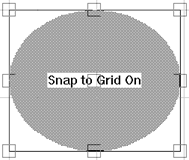
- Mostrar Grade como Linhas
- Reiniciar Origem
- Placa: ative para alinhar objetos à borda da placa. Defina o intervalo de alinhamento na guia Ajustes da Ferramenta de Seleção na caixa de diálogo Preferências Gerais.
- Origem
- Grade: permita que os objetos sejam alinhados à grade.
Observação: quando estiver ativado, será exibido um aviso no objeto. Ao clicar duas vezes no objeto, o aviso será exibido na SmartBar em vermelho.
- Usar Guias: as guias são usadas para um alinhamento preciso. Para posicionar uma guia, clique com o botão direito do mouse na régua.
- Remover Todas as Guias
- Editar Guias: abre a caixa de diálogo Editar Guias para selecionar o estilo das guias.
- Bloquear Guias
Workspace Colors: Click to set theme, background, grid, guideline and
Posições da Régua: selecione o tamanho e as posições.
- Personalizar Atalhos
- Importar Atalhos (.cks)
Observação: é necessário reiniciar o aplicativo. - Exportar Atalhos (.cks)
Usar InstantReplay: ative para usar o InstantReplay, uma janela para editar e reutilizar operações (consulte InstantReplay).
Múltiplas Instâncias: ative para permitir que múltiplas instâncias do aplicativo sejam executadas simultaneamente.
Medir Nova Cor: usando um X-Rite i1, meça uma nova cor. Clique em Iniciar para medir, insira um nome e clique em Adicionar (se estiver adicionando mais de uma cor) ou em OK se tiver terminado. A cor será adicionada à Paleta de Loja.
Fiery family of software products
Fazendo o melhor por suas máquinas
Copyright © 2025, Fiery LLC. Todos os direitos reservados. Política de Privacidade.


