排列菜单
以下项目位于排列菜单之下。
顺序: 选择一个物件或图层,然后点击以下选项之一以重新排序:
- 移至前面
- 移至后面
- 向前
- 向后
- 移至定位
- 反向
- 新图层在前
- 新图层在后
创建路径: 通过连接节点(物件路径)将所选物件合并至单个路径上。
减少节点: 在描绘或扫描物件后,消除过多的节点。
注意:本功能仅适用于多弧形物件。
简化: 通过将操作历史记录合并到形状中来简化物件(因此,即时重播中不再显示历史记录,并且不再可编辑历史记录 - 适用于在应用新操作之前进行聚合),并且打断物件与工具路径之间的关联,这样就能直接编辑节点而不必更改工具路径轮廓。
- 多边形:使用编辑多边形时所用的节点来替换物路径。
- 多弧形:使用编辑多弧形时所用的节点来替换物路径。
- Bézier 曲线:使用编辑 Bézier 曲线时所用的节点来替换物件路径。

- 正方形
- 矩形
- 圆形
- 椭圆形
转换为曲线: 使用 Bézier 等效曲线来替换物件路径,以改进缩放。
- 剪裁:选择物件时,在重叠区域中应用剪裁路径。
- 清除剪裁
- 编辑剪裁路径
- 移动剪裁路径
- 调整剪裁路径尺寸
- Tile Clip (See Tile Clip for additional information)
要了解更多信息,请参见剪裁物件。

块状堆叠排序: 打开堆叠排序选项(参见对物件堆叠排序)。
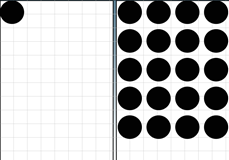
堆叠排序: 打开堆叠排序选项(参见对物件堆叠排序)。

Fiery family of software products
Making your machines run better
版权所有 © 2025, Fiery LLC.保留所有权利。隐私政策。


