形状工具
形状工具用于创建形状

从左到右:
注意:在绘制形状时:
- 按住 Shift 键让形状以开始绘制的位置为中心。
- 按住 Ctrl 键可创建完美形状(X 和 Y 上的尺寸相同),但箭头除外,它会与水平线对齐。

切除边界:选择以创建切除边界(形状周围的额外矩形切口)。指定边界偏移。

强化切除线:选择以创建强化切除线边界以及水平和垂直中间切除线。指定边界偏移和重叠线。要创建新的中间切除线,请点击物件顶部或侧边,然后水平或垂直拖曳鼠标。Click the "Weed Text Lines" button to toggle weeding lines through text.

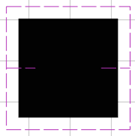


- 选择方形、圆形、凹槽或内凹边界。
- 指定内角半径/外角半径。
- 选择单一路径边界或含厚度边界。
- 选择边界颜色。
- 指定边界粗细。
- 显示宽度和高度。
- 指定水平和垂直偏移。
- 锁定或解锁边界编辑。
套准标记:选择以手动放置套准标记(参见 套准标记)。

多套准标记:选择以放置多个套准标记(参见 套准标记)。
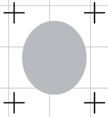
模具:选择以将剪裁样式应用于一个或多个物件。通过模具查看现有物件。

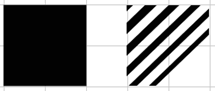
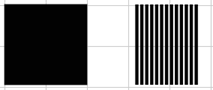
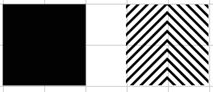
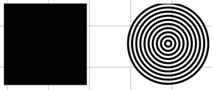
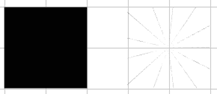
- 选择水平线性模具、垂直线性模具、矩形模具、圆形模具或圆锥模具。
- 设置角度。
- 指定重复次数。
- 指定 X 和 Y 原点
- 设置粗细和间距。
- 设置粗细变化和间距变化。
- 选择变量以编辑粗细和间距变化。
标尺:选择以绘制标尺。记号、标记和标签对话框出现。使用次要记号和主要记号选项卡来设置记号数量、间距、尺寸和标签。

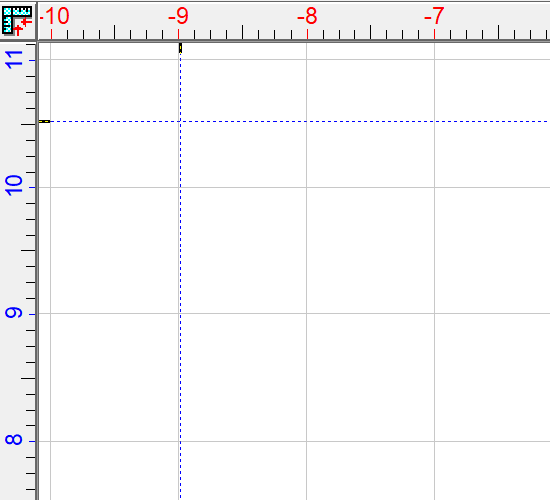
- X,Y 坐标
- 长度
- 角度
- 粗细
- 绘制基线
- 记号位置
- 启动对话框
刻度:选择以绘制刻度标尺。记号、标记和标签对话框出现。使用次要记号和主要记号选项卡来设置记号数量、间距、尺寸和标签。

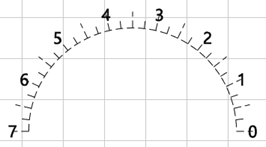
- X,Y 坐标
- 起始角度
- 终止角度
- 翻转角度
- 半径
- 粗细
- 基线
- 方向
- 记号位置
- 启动对话框

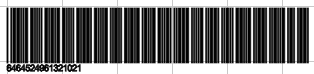
- 条形码高度:指定条形码高度。选择自动以自动设置高度。
- 条形码宽度:指定条形码宽度。
- 条形码比例:指定条形码的宽窄比(如可用)。
- 值:输入编码到条形码中的字符(每个条形码类型都采用独特的数字、字母和扩展字符输入规则)。
- 条形码符号:选择条形码符号的类型。
- 配置标题:点击打开条形码标题属性对话框。输入标题,指定字体设置和标题位置。
- 角度:选择条形码放置角度。
- 检查码:指定以计算检查码并将其应用于条形码。
- 附加:选择以将多个单独的条形码连接成一个长条形码。创建要附加的条形码时,请确保选中附加。
- Set Position: Toggle On to enable the barcode to be automatically placed at the origin point. The nub selector next to the check box determines which point is placed at the origin point.
- X/Y Coordinates: Values adjust how far the barcode is placed from the origin point when Set Position is enabled.
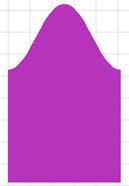
纪念碑:选择以绘制参数化纪念碑形状。按 Ctrl 以形成完美正方形。设置原点、宽度、高度和凸起。选择弧形,在顶部创建弧形形状。
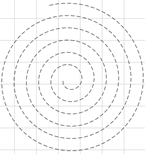
螺旋:选择以绘制参数化螺旋形状,并使用节点进行调整(中心节点 = 位置螺旋;中间 = 调整间距;外部 = 循环次数)。
指定 X,Y 坐标、起点的螺旋周期、螺旋周期数量以及螺旋周期间距离。
Fiery family of software products
Making your machines run better
版权所有 © 2026, Fiery LLC.保留所有权利。隐私政策。


