Werkzeugpfad einstellungen
Mit den Werkzeugweg-Werkzeugen kann genau definiert werden, wo der Werkzeugweg während der Ausgabe fällt.
Weitere Informationen zu Werkzeugpfaden finden Sie unter Werkzeugpfad erstellen: Wählen Sie eine der Optionen, um einen Werkzeugpfad zu erstellen. Ausführliche Beschreibungen und Erklärungen zur Konfiguration, falls nicht unten aufgeführt, finden Sie unter Werkzeugpfad einstellungen..

Von links nach rechts:
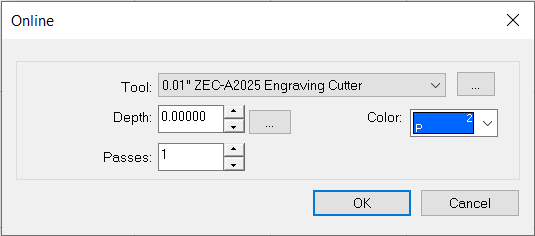
Online: Wählen Sie aus, dass der Werkzeugweg der Kante einer Form mit einem Versatz von Null folgen soll.
Der Online-Dialog erscheint. Select the tool, the maximum cutting depth, number of passes, and color layer to which the tool path is applied. Wenn Sie auf die Ellipse ( ) neben der Tiefe klicken, wird das Dialogfeld Parameter gravieren angezeigt (weitere Einzelheiten finden Sie unten).
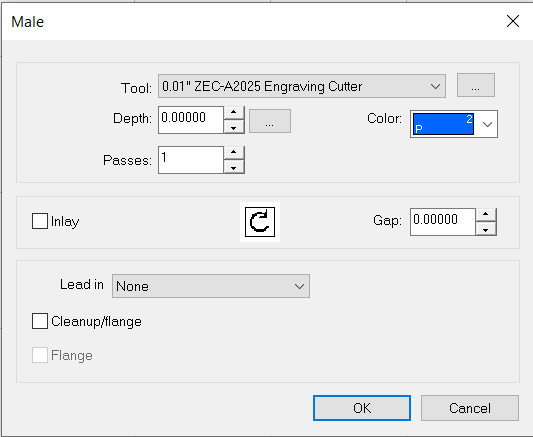
Aussen: Der Werkzeugweg befindet sich außerhalb der Form. Der Offset entspricht der Hälfte der Bitbreite.
Das Dialogfeld Aussen wird angezeigt. Select the tool, the maximum cutting depth, the number of passes, and the color layer to which the tool path is applied. Wenn Sie auf die Ellipse () neben der Tiefe klicken, wird das Dialogfeld Parameter gravieren angezeigt (weitere Einzelheiten finden Sie unten). Wählen Sie Einlage, wenn Sie zwei Teile haben, die bündig sein müssen, da sie abgerundete äußere und innere Ecken schneidet. Legen Sie die Inlay-Größe im Feld Lücke fest.
Um vor dem Formschnitt einen zusätzlichen Teil hinzuzufügen, um Verformungen zu vermeiden, wählen Sie Normal (kurze Entfernung vor dem Formschnitt, so dass sich das Werkzeug vor der Kante im Material befindet), Rampe (kombinieren Sie den brucke mit einer geneigter Ansatz an die Form ) oder On Line Ramp (folgen Sie dem erwarteten Schneidweg, wenn er sich anfangs in das Material senkt).
Hinweis: Wenn ein Vorlauf festgelegt ist, ist die Brückenfunktion deaktiviert.
Wählen Sie Schlichtgang/Flansch, um den Auftrag zu beenden, indem Sie die Kante des Objekts nachzeichnen. Dies führt zu einer kontinuierlichen glatten Oberfläche ohne "Schritte" aus mehreren Tiefenpässen.
Hinweis: Wenn Sie unter einem eingelegten Objekt einen Leimkanal benötigen, kann während der Bereinigung ein zusätzlicher Tiefenstich gesetzt werden.
Wählen Sie Flansch (Schlichtgang / Flansch muss aktiviert sein), um festzulegen, wie eine "Registerkarte" oder "Schulter" auf ein zu schneidendes Teil angewendet wird. Ein Flansch kann zu einem männlichen oder weiblichen Teil hinzugefügt werden, um eine Bewegung zu verhindern. Stellen Sie die Flanschhöhe ein.
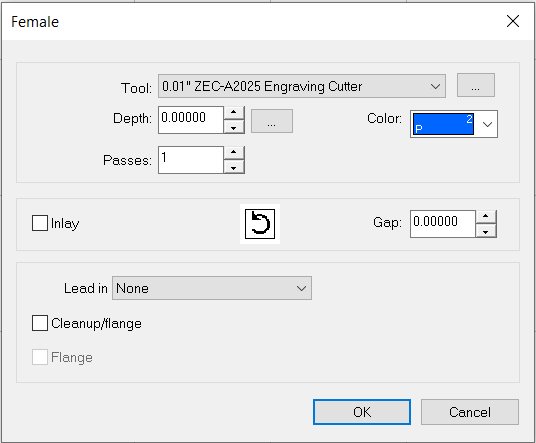
Innen: Wählen Sie aus, dass der Werkzeugpfad in das Innere der Form fällt, sodass der Versatz gleich der Hälfte der Bitbreite ist.
Der Dialog Innen erscheint. Informationen zum Konfigurieren von Steuerungen finden Sie oben (Aussen) für Werkzeugpfadbeschreibungen.
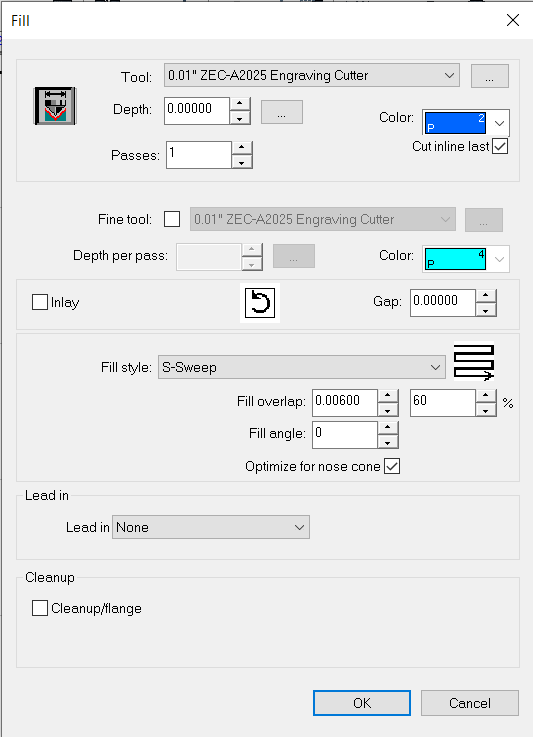
Füllung Hog : Wählen Sie diese Option aus, um eine Reihe von Schneidpfaden zu definieren, mit denen Material aus einer ausgewählten Form entfernt werden kann.
Der Dialog Füllung erscheint. Informationen zum Konfigurieren von Steuerungen finden Sie oben (Aussen) für Werkzeugpfadbeschreibungen.
Wählen Sie Fine (Fein), um grobes oder übrig gebliebenes Material aus dem ersten Füllstich zu entfernen. Wählen Sie das Werkzeug und die Tiefe.
Legen Sie einen Füllstil mithilfe der Dropdown-Liste fest (eine Vorschau zeigt den Stil). Legen Sie die Füllüberlappung fest. Einige Einstellungen ermöglichen eine optimierte Spiralfüllung. Wählen Sie die Option, um die Fülldurchgänge zu optimieren.
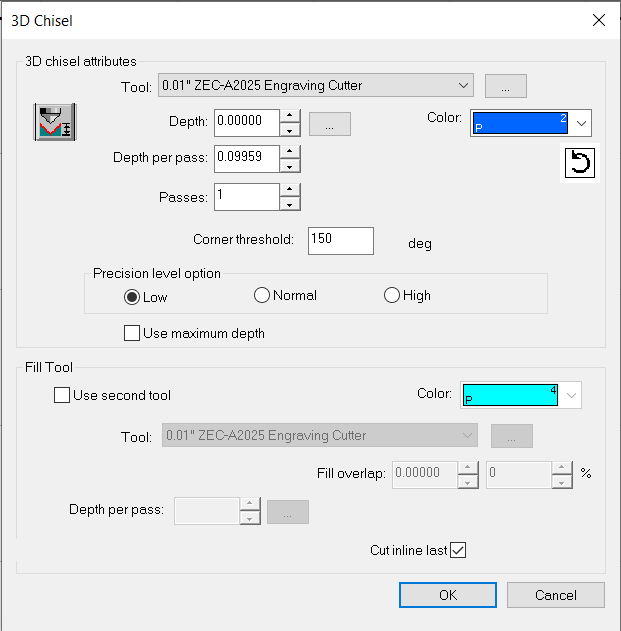
3D-Meissel: Wählen Sie diese Option aus, um einen Schneideprozess zu definieren, der die Tiefe eines Konturwerkzeugs entlang des definierten Pfads variiert.
Der Dialog 3D-Meissel erscheint. Informationen zum Konfigurieren von Steuerungen finden Sie oben (Aussen) für Werkzeugpfadbeschreibungen.
Die Schaltfläche Mindesttiefe berechnen ( ) berechnet automatisch die Mindesttiefe, die zum Erstellen eines spitzen Objekts erforderlich ist (basierend auf dem Typ des verwendeten Werkzeugs und dem ausgewählten Objekt).
Klicken Sie auf die Schaltfläche Richtung ( ) um die Richtung des Werkzeugpfads zu ändern.
Legen Sie die Eckschwelle und die Genauigkeitsstufe fest.
Verwenden Sie den Bereich Füllwerkzeug, um ein zweites Werkzeug zum Abschließen von Füllvorgängen zu aktivieren. Wählen Sie die Farbe des Pfads, das Werkzeug, die Tiefe pro Durchgang und geben Sie an, ob Sie zuletzt inline schneiden möchten.
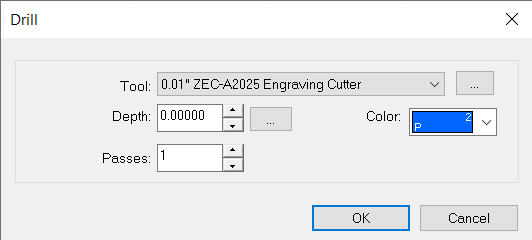
Bohren: Wählen Sie diese Option, um Bohrpunkte auf dem Arbeitsbereich zu platzieren.
Das Dialogfeld Drill wird angezeigt. Select the tool, the maximum cutting depth, the number of passes, and color layer to which the tool path is applied. Wenn Sie auf die Ellipse () neben der Tiefe klicken, wird das Dialogfeld Parameter gravieren angezeigt (weitere Einzelheiten finden Sie unten).
Klicken Sie auf den Arbeitsbereich, um einen Bohrpunkt zu platzieren. Once the drill points are placed, use the close button in the SmartBar ( ) to exit the Drill state. Alternatively, the Space Bar or clicking Select Tools can also be used.
To update the depth, select the tool path, and navigate to Edit > Edit Toolpath. The Engrave Parameters dialogue will appear on screen. Adjust the depth as needed.
Bohrkontur: Wählen Sie diese Option aus, um Bohrpunkte entlang der Kontur ausgewählter Objekte zu platzieren.
Das Dialogfeld Drill wird angezeigt. Select the tool, the maximum cutting depth, the number of passes, and color layer to which the tool path is applied. Wenn Sie auf die Ellipse () neben der Tiefe klicken, wird das Dialogfeld Parameter gravieren angezeigt (weitere Einzelheiten finden Sie unten).
Das Dialogfeld Punkte in Kontur bohren wird angezeigt. Wählen Sie die Anzahl der Punkte, die gleichmäßig verteilt sind, den Abstand zwischen den Punkten und den Abstand vom Beginn der Platzierung des Bohrpunkts aus. Wählen Sie Knoten aus, um Bohrpunkte nach jedem Knoten oder Knoten und Abstand zu platzieren, um Bohrpunkte entsprechend jedem Knoten des Objekts zu platzieren, wobei zusätzliche Punkte entsprechend der Entfernung platziert werden.
Bohrmitte: Wählen Sie diese Option aus, um einen Bohrpunkt in der Mitte des ausgewählten Objekts zu platzieren.
Das Dialogfeld Drill wird angezeigt. Select the tool, the maximum cutting depth, the number of passes, and color layer to which the tool path is applied. Wenn Sie auf die Ellipse () neben der Tiefe klicken, wird das Dialogfeld Parameter gravieren angezeigt (weitere Einzelheiten finden Sie unten).
Dialogfeld Gravierenparameter
|
Verwenden Sie die Tabelle zum Konfigurieren der Werkzeugoptionen |
|
|---|---|
| Tiefe | Stellen Sie die gewünschte Tiefe ein. |
| Tiefe pro Durchgang | Stellen Sie die gewünschte Tiefe pro Durchgang ein. |
| Letzte Passtiefe | Stellen Sie die letzte Passtiefe ein. |
| Geht vorbei | Legen Sie die Anzahl der Durchgänge fest (die Tiefe pro Durchgang wird berechnet). |
Fiery family of software products
Making your machines run better
Copyright 2025 Fiery LLC. Alle Rechte vorbehalten. Datenschutzrichtlinie.


