Menü Gravieren
Im Menü
Für weitere Informationen über:
-
- Für die Installation von Geräten, siehe Installieren von Ausgabegeräten.
- Für die Konfiguration von Schneideoptionen, siehe Dialogfeld Ausgabeoptionen .
 Verwandte Themen
ADA-Plotter: Öffnet das Dialogfeld ADA-Plotter. Wählen Sie diese Option, um erhabene Elemente, visuellen Text oder Brailletext auszuschneiden.
 ADA Module - General Feature Overview
Standard-einstellungen
Werkzeugoptionen: Öffnet das Dialogfeld Werkzeugoptionen, mit den Optionen Bogen-Unterstützung, Überschnitt, Gravurgeschwindigkeit, Pausen für Kopien, Kacheln, Stift oder Seiten, Material und Werkzeugnummer für das ausgewählte Werkzeug festlegen.
Note: The controls that appear in this dialog are specific to the device. Weitere Informationen finden Sie im Anwenderhandbuch.
Zugehöriger Link: Schleppmesser
Konturschnitt: Öffnet die Konturschnittoptionen in der SmartBar.

Contour Cut and Half Cut Workflow
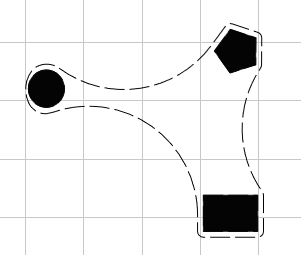
- Innen/Außen: Wird verwendet, um Konturen an der Innenseite von Objekten zu erstellen (z. B. für den Buchstaben „O“).
- Bitmap-Rahmen: Wenn ausgewählt, wird nur der rechteckige Bitmap-Rahmen konturiert.
- Eckenform: spitz, rund oder abgeschrägt. Wenn rund gewählt wird, können auch Innenecken abgerundet werden.
- Merge: With multiple objects, merge all contours into a single contour. Control the contour tightness with the slider. Corners are rounded.

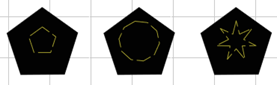
Stanzen: Öffnet die Stanzoptionen, um einen geometrischen Schneidepfad zu erstellen, der in einem Bild zentriert ist.

Kacheln: Öffnet das Dialogfeld Kacheln. Legen Sie Kachelungsoptionen wie Überlappung, Abstand und Schneideinsatz fest.
Schneidevorlage: Wählen Sie die Option, um eine Schneidevorlage zu öffnen.
Hinweis: Diese Funktion ist nur auf einer neuen Materialplatte verfügbar.
Werkzeugbibliothek: Öffnet das Dialogfeld Werkzeugbibliothek. Die Werkzeugbibliothek führt alle Bearbeitungsbits auf, die Werkzeugpfaden zugeordnet werden können. Viele Werkzeuge sind bereits in der Liste enthalten und weitere können hinzugefügt werden. Wählen Sie die Parameter.
Werkzeugpfad erstellen: Wählen Sie eine der Optionen, um einen Werkzeugpfad zu erstellen. Ausführliche Beschreibungen und Erklärungen zur Konfiguration, falls nicht unten aufgeführt, finden Sie unter Werkzeugpfad einstellungen.
- Online
- Außen
- Innen
- Fülllung
- 3D-Meißel
- Relieffüllung: Das Dialogfeld Relief wird angezeigt. Wählen Sie das Werkzeug, die minimale und maximale Schnitttiefe und die Farbebene, auf die der Werkzeugpfad angewendet wird. Wenn Sie auf die Auslassungspunkte (
 ) neben Tiefe klicken, erscheint das Dialogfeld Werkzeugpfad einstellungenGravierparameter (siehe für Details).
 Wählen Sie Feinwerkzeug zum Entfernen von Grob- und Restmaterial aus dem ersten Füllvorgang. Wählen Sie das Werkzeug und die Tiefe.
Wählen Sie eine Füllungsart aus der Dropdown-Liste (eine Vorschau zeigt den Stil an). Wählen Sie die Überlappung und den Winkel der Füllung. Einige Einstellungen ermöglichen eine optimierte Spiralfüllung. Wählen Sie die Option, um die Fülldurchgänge zu optimieren.
Wählen Sie je nach Bedarf die Option Alles schraffieren oder Hintergrund ignorieren und geben Sie den Objekt-Offset ein, wenn der Hintergrund ignoriert werden soll.
Wählen Sie Standard, Hoch oder Beste Qualität in der Dropdown-Liste Vektorformauflösung.
-
Texturfüllung: Das Dialogfeld Texturfüllung wird angezeigt. Wählen Sie das Werkzeug und die Füllungsart. Wählen Sie den Randoffset und den Winkel der Füllung. Wählen Sie den Linienabstand und den Prozentsatz der Zeilenabstand-Abweichung. Geben Sie die minimale und maximale Schnittlänge an. Wählen Sie die Schneideüberlappung und den Prozentsatz für die Abweichung der Schneideüberlappung. Geben Sie die minimale und maximale Schnitttiefe an. Markieren Sie das Kontrollkästchen, um die Ergebnisse zu gruppieren. Wählen Sie die Füllfarbe aus.
- Drill contour
- Drill center
Delete Tool Path: Click to remove the tool path on the selected object.
Edit Tool Path: Click to edit the tool path you created. The same dialog appears and lets you edit the settings.
Duplicate Tool Path: Click to duplicate the current tool path.
Convert to Online Tool Path: Click to convert the current tool path to an online tool path. For more information, see Werkzeugpfad einstellungen.
Edit Start Point: After selecting this option, click to set start point.
Show traveled distance: Displays tool history of distance traveled.
Note: Tool tracking must be enabled.
Object Total Area: Displays total area of object.
Select measurement units.
Selecting a new object while the Object Total Area window is open will update the Total Area values accordingly.
Plate Engrave: Opens the Plate Engrave dialog. Enter the engraving area width and height, select the engraver, and click Next.
Fiery family of software products
Making your machines run better
Copyright 2025 Fiery LLC. Alle Rechte vorbehalten. Datenschutzrichtlinie.


