Menü Layout
Im Menü Layout finden Sie die folgenden Optionen.
- Größe
- Bewegen: Relative oder absolute Bewegung, definiert durch X, Y, Polarentfernung und Winkel.
- Kursiv
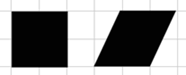
- Rotieren
- Rotieren 90°
- Rotieren -90°
- Spiegeln
- Vertikal
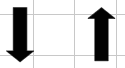
- Horizontal
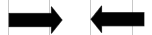
- Vertikal
- Umdrehen
- Größe/Bewegen löschen: Zurücksetzen
Wählen Sie die Optionen für Ausrichtung und Verteilung und verwenden Sie die SmartBar für die Konfiguration (um die korrekte Ausrichtung und Verteilung zu erzielen, können mehrere Optionen zusammen ausgewählt werden):
Hinweis: Bewegen Sie den Cursor über die SmartBar, um die Optionen zu sehen.
- Ausrichtung

- An Grundlinie ausrichten: Klicken Sie auf die Arbeitsfläche, um Beginn und Ende der Grundlinie festzulegen. Bearbeiten Sie die Ankerpunkte und den Winkel.

- Ausrichten
- Am letzten Objekt ausrichten
- Links
- Rechts
- Oben
- Unten
- Horizontal zentriert
- Vertikal zentriert
- An
- Links
- Rechts
- Oben
- Unten
- Zentriert
- Horizontal zentriert
- Vertikal zentriert
- Gleicher Abstand
- Gleicher vertikaler Abstand
- Gleicher horizontaler Abstand
- An Auswahl ausrichten
- Links
- Rechts
- Oben
- Unten
- Vertikal zentriert
- Horizontal zentriert
- Gleicher vertikaler Abstand
- Gleicher horizontaler Abstand
- Abstand
- Vertikaler Abstand
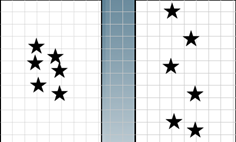
- Horizontaler Abstand
- Vertikaler Abstand
Gruppieren: Gruppieren Sie die markierten Objekte.
Gruppierung auflösen: Lösen Sie alle Gruppen im ausgewählten Bereich auf.
Alle Gruppierungen auflösen: Löst alle Gruppen und Untergruppen im ausgewählten Bereich auf, ohne Textabsätze in einzelne Linien aufzulösen.
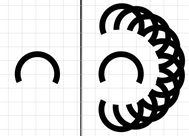
Layout: Erstellen Sie ein Objektlayout. Wählen Sie den Stil, den Abstand, die Drehung und die Anzahl der Kopien.


Auto-Layout: Wählen Sie diese Option, um ein Textlayout mit automatischem Abstand sowie mit Spalten- und Zeilenoptionen zu erstellen.
Weitere Informationen finden Sie unter Text automatisches Layout.
Abfolge: Erstellen Sie eine Abfolge für eine Reihe von Objekten und/oder ändern Sie die Abfolgerichtung durch eine der nachstehenden Optionen:
- Abfolge starten
- Abfolge nach Vektor starten
- Abfolge nach Liste starten
- Abfolge nach Eigenschaft starten (Am nächsten bedeutet die Objekte, die am nächsten beieinander liegen, Datenbank bedeutet Zeitpunkt der Objekterstellung, Horizontal bedeutet von links nach rechts, Vertikal bedeutet von unten nach oben)
- Wählen Sie das erste Objekt aus.
- Gehen Sie zu Layout > [Wählen Sie eine der oben beschriebenen Optionen].
- Klicken Sie auf jedes Objekt, bis alle ausgewählt sind, oder klicken und ziehen Sie den Cursor über alle Objekte in einer Abfolge, bis alle markiert sind.
- [Optional] Klicken Sie mit der rechten Maustaste, um Objekte in eine neue Abfolgerichtung zu ziehen.
- Wenn Sie fertig sind, klicken Sie auf die Arbeitsfläche.
The objects are ordered with the first chosen object at the top.
Dekorrahmen: Fügen Sie den ausgewählten Objekt einen Dekorrahmen hinzu (siehe Form-Werkzeuge).

Umrandung ausgewählt: Fügen Sie dem ausgewählten Objekt einen Umrandungsrahmen hinzu.
Badges / Multiples: Create badges, also referred to as multiples. (see Badges / Multiples).
Badges / Multiples Wizard: Launches the Badges / Multiples Wizard, which allows users to process badging jobs using saved CDL and corresponding INI files. For additional information, see Badges / Multiples Wizard.
Variable Data Wizard: Use the wizard to replace or serialize data, including linked images, text, and numerals.
Seitenkontrolle: Öffnet die Optionen für die Seitenkontrolle.
Vorlagen: Konvertieren Sie Objekte in Arbeitsflächen-Elemente, die mit der Arbeitsfläche gespeichert werden. Legen Sie das Datum, ein Logo oder ein anderes Element fest.
Ändern Sie Vorlagen mit den nachstehenden Optionen:
- Vorlage festlegen
- Vorlage leeren
So legen Sie eine Vorlage fest:
- Erstellen Sie ein Objekt/eine Datei (Datei, Text, Datum, Zeit).
- Wählen Sie das Objekt und gehen Sie zu Layout > Vorlagen > Vorlage festlegen.
The Set Template dialog appears. - Wählen Sie den Typ und klicken Sie auf OK.
 Clip Art Viewer and Distressed Effect, Distressed Effects Continued
urücks
Fiery family of software products
Making your machines run better
Copyright 2025 Fiery LLC. Alle Rechte vorbehalten. Datenschutzrichtlinie.


