解决安全设备(USB)问题
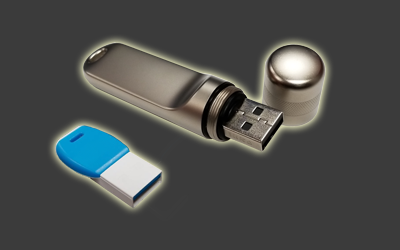
USB(加密狗)是一个安全设备,具有相应的授权文件,必须将其插入您的计算机,才可使程序正常运行。If you have multiple
Note:
 相关主题
相关主题
https://youtu.be/Cz29IQfaZzw
确保您的安全设备正常工作
- 启动程序并绘制一些形状(形状工具)。如果未显示错误消息,则表明设备正常工作。
或者
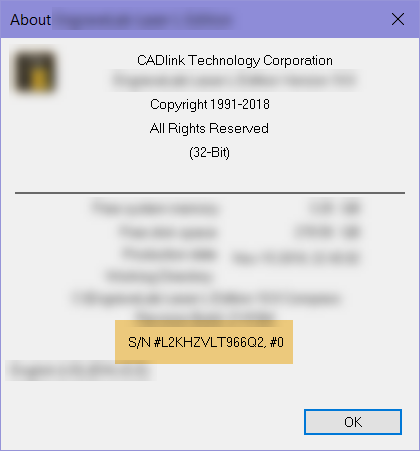
- 前往帮助> 关于...,检查序列号(用橙色突出显示,如下所示)。如果通信正常,逗号后的最后两个字符为“#0”(英镑符号,零)。
定位安全设备时出错
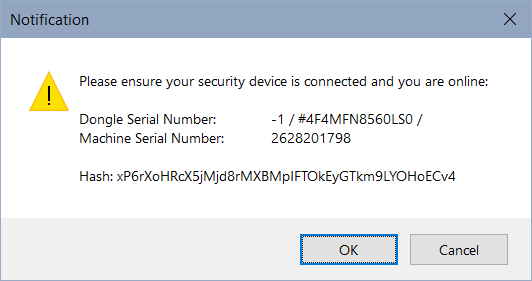
如果您看到此警告对话框(见上),表明USB存在通信问题,这通常在启动应用程序时发生。
使用以下提示有助于解决问题:
- 拔下USB
- 更换USB端口
- 重新启动计算机
- 检查USB,确保它正是此应用程序所需的USB
- 检查USB,确保它是包含这些授权文件(可能是从其他USB复制过来)的正确的USB
- 最近是否进行过升级?更新授权文件
- 设备或端口是否出现故障?USB端口或USB设备损坏
-----
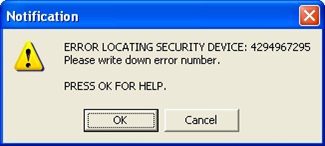
如果您看到此警告对话框(见上),表明USB存在通信问题,这通常在程序已在运行时发生。
通常,同时显示以下警告:
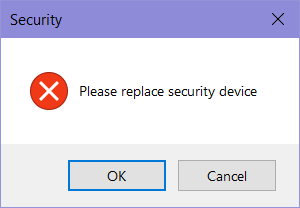
使用以下提示有助于解决问题:
- 插入USB
- 设备或端口是否出现故障?USB端口或USB设备损坏
更新授权文件
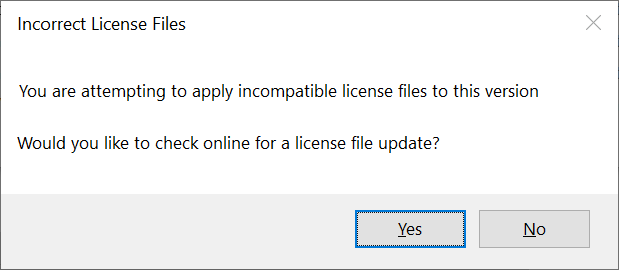
最近是否进行过升级?
- 授权文件必须与正确的应用程序版本相对应。确保您正在使用新的授权文件。点击是或者前往帮助>更新授权文件(更新授权文件)。
相关授权文件是否在正确的程序文件夹中?
- If you're not sure, copy the correct files to the program folder
USB端口或USB设备损坏
检查USB端口和设备是否正常工作:
- 更换USB端口或计算机
- 如果其他端口或计算机正常工作,则此端口可能有故障。
- 检查设备和驱动器(打开文件夹并点击此电脑)
- 如果设备未显示,则 USB 可能有故障
- 如果设备未显示,则 USB 可能有故障
无法识别的USB设备
按照Microsoft网站上的步骤操作,然后重新连接USB:https://support.microsoft.com/en-ca/help/2654149/error-usb-device-not-recognized-when-you-try-to-access-a-usb-external
Fiery family of software products
Making your machines run better
版权所有 © 2026, Fiery LLC.保留所有权利。隐私政策。


