布局菜单
以下项目位于布局菜单下。
- 尺寸
- 移动:由 X、Y、极距离和角度定义的相对或绝对移动。
- 倾斜
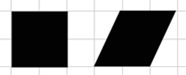
- 旋转
- 旋转 90°
- 旋转 -90°
- 镜像
- 垂直
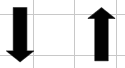
- 水平
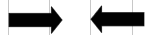
- 垂直
- 翻转
- 清除尺寸/移动:重置。
对齐和间距: 选择对齐和间距选项,并使用智能隐藏工具栏进行配置(要获得所需的精确对齐和间距,可以同时选择多个选项):
注意:将鼠标指针悬停在智能隐藏工具栏上以显示选项。
- 对齐

- 对齐至基线:点击工作区以设定基线起点和终点。编辑连接点和角度。

- 对齐
- 对齐至上一个物件
- 左侧
- 右侧
- 顶部
- 底部
- 水平居中
- 垂直居中
- 对齐至
- 左侧
- 右侧
- 顶部
- 底部
- 居中
- 水平居中
- 垂直居中
- 间距相等
- 垂直间距相等
- 水平间距相等
- 对齐至所选物件
- 左侧
- 右侧
- 顶部
- 底部
- 垂直居中
- 水平居中
- 垂直间距相等
- 水平间距相等
- 间距
- 垂直间距
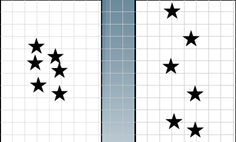
- 水平间距
- 垂直间距
- 间距相等
- 加权间距
全部取消分组: 取消所选区域内的任何分组和子分组,但不取消文本段落分组使之变成单行。
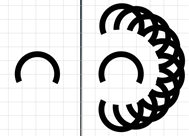
阵列:创建一个物件阵列。选择阵列样式、间距、旋转和副本数量。


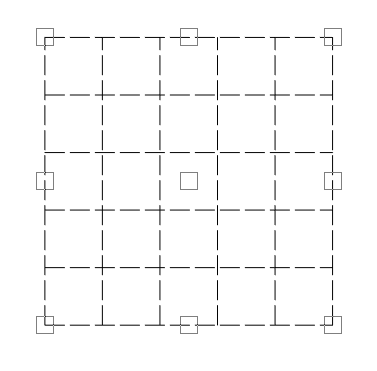
Create Grid Object: Generate a grid object. Click and drag to generate the grid edges. Drag the vertical and horizontal edge to create a grid tile. Select the tile, and click fill grid to generate the rest of the tiles. Dimension field boxes can be used to fine tune grid and tile size.

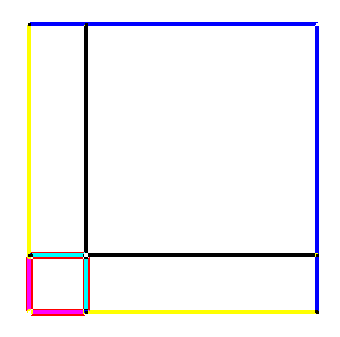
顺序: 使用以下选项之一为物件集合创建顺序和/或更改物件顺序方向:
- 启动顺序
- 按矢量启动顺序
- 按清单启动顺序
- 按特性启动顺序(最近是指彼此最靠近的物件;数据库表示基于物件创建;水平表示从左到右显示;垂直表示从下到上显示)
- 选择第一个物件。
- 进入布局 > [从以上选项中选择一项]。
- 点击每个物件,直至包含所有物件,或者点击并拖曳以圈中顺序中的所有物件。
- [可选]右键点击物件,并按新方向拖曳。
- 完成后,点击工作区。
物件将按顺序排列,第一次选中的物件将放在顶部,以此类推。
装饰性边界: 为所选物件添加装饰性边界(参见形状工具).

Badges / Multiples: Create badges, also referred to as multiples. (see Badges / Multiples).
Badges / Multiples Wizard: Launches the Badges / Multiples Wizard, which allows users to process badging jobs using saved CDL and corresponding INI files. For additional information, see Badges / Multiples Wizard.
变量数据向导:使用向导替换或序列化数据,包括链接的图像、文本和数字。
模板: 将物件转换为使用工作区保存的工作区元素。设置日期、商标或其他元素。
使用以下选项使模板更改生效:
- 执行
- 编辑
- 保存
- 设置模板
- 清除模板
要设置模板,请按以下步骤操作:
- 创建一个物件(文件、文字、日期、时间)。
- 选择该物件,并进入布局 > 模板 > 设置模板。
设置模板对话框出现。 - 选择类型并点击确定。
-
 Clip Art Viewer and Distressed Effect, Distressed Effects Continued
Fiery family of software products
Making your machines run better
版权所有 © 2026, Fiery LLC.保留所有权利。隐私政策。


